
API-Keys
Erstellen, rotieren, umstellen und löschen Sie die API-Keys Ihrer Organisation und Ihrer Carrier in Orbit MissionControl, und sehen Sie den Verlauf jedes Keys.
Orbit MissionControl
Als Markdown ansehenErstellen, rotieren, umstellen und löschen Sie die API-Keys Ihrer Organisation und Ihrer Carrier in Orbit MissionControl, und sehen Sie den Verlauf jedes Keys.
War dieser Artikel hilfreich?
Keine Antwort gefunden?
Fragen Sie Luna oder schreiben Sie unserem Support-Team.
Mit einem API-Key arbeitet ein anderes System mit Orbit, ohne dass sich eine Person anmeldet: Ihr TMS oder ERP über die Operator-API, oder die Telematik eines Carriers über die Carrier-API. Alle Keys Ihrer Organisation und Ihrer Carrier verwalten Sie in Orbit MissionControl unter Einstellungen > API-Keys.
Das Wichtigste:
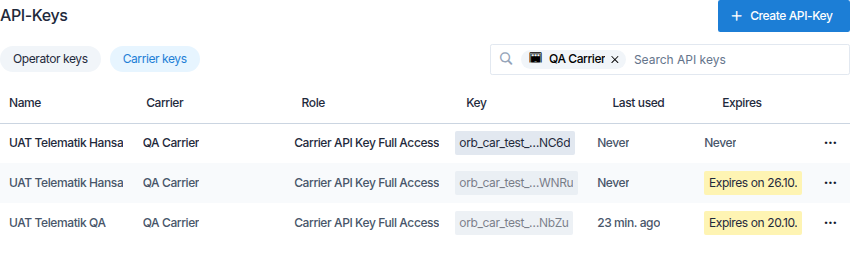
orb_car_live_…7Fq2.Die Seite öffnet mit Operator-Keys. Wählen Sie Carrier-Keys, um die Keys Ihrer Carrier zu sehen, mit der Spalte Carrier. Das Suchfeld rechts findet Keys nach Namen; bei Carrier-Keys bietet es auch Carrier an, damit Sie die Liste auf einen oder mehrere davon eingrenzen.
Jede Zeile zeigt den Namen des Keys, seine Rolle, das Ende des Keys, wann er zuletzt benutzt wurde und wann er abläuft. Eine Zeile kann diese Marker tragen:
| Marker | Bedeutung |
|---|---|
| Rotation empfohlen | Ein Key aus der Zeit, bevor Orbit Keys als Fingerabdruck speicherte. Er funktioniert weiter; rotieren Sie ihn, wenn Sie können. |
| In 5 Tagen | Der Key läuft in weniger als sieben Tagen ab. |
| Läuft ab am 20.10. | Der alte Key einer Rotation, der bis zu diesem Datum funktioniert. |
| Abgelaufen | Der Key funktioniert nicht mehr. Die Zeile ist ausgegraut. |
| Deaktiviert | Der Carrier ist deaktiviert. Die Carrier-API lehnt seine Keys ab, bis er wieder aktiv ist. |
Zuletzt benutzt wird höchstens alle 15 Minuten aktualisiert. Ein Key, der ständig benutzt wird, kann deshalb eine Zeit von vor ein paar Minuten zeigen.
Öffnen Sie Einstellungen > API-Keys und wählen Sie Operator-Keys oder Carrier-Keys, je nachdem, welchen Key Sie brauchen.
Wählen Sie API-Key erstellen. Über der Liste öffnet sich eine Karte.
Geben Sie einen Name ein, der sagt, wo der Key benutzt wird, zum Beispiel Telematik Nordlicht. Wählen Sie bei einem Carrier-Key den Carrier.
Wählen Sie die Rolle und wann der Key abläuft (Läuft ab): Nie, In 30 Tagen, In 90 Tagen oder In 365 Tagen.
Wählen Sie Erstellen. Ein Dialog zeigt den Key. Kopieren Sie ihn mit Kopieren und legen Sie ihn dort ab, wo das andere System ihn lesen kann. Wählen Sie dann Ich habe den Key gespeichert.
Warning
Der Dialog ist der einzige Ort, an dem der Key angezeigt wird. Schließen Sie ihn, ohne den Key zu speichern, löschen Sie den Key und erstellen Sie einen neuen.
Die Rolle bestimmt, was ein Key darf. Rolle bietet die Rollen an, die ein Key dieser Art haben kann:
Um die Rolle eines Keys zu ändern, öffnen Sie das Menü … der Zeile und wählen Rolle ändern …. Die neue Rolle gilt spätestens nach einer Minute.
Rotieren ersetzt einen Key durch einen neuen mit demselben Namen und derselben Rolle. Nutzen Sie es, wenn jemand anderes einen Key gesehen haben könnte, oder regelmäßig als Vorsorge.
Öffnen Sie das Menü … der Zeile und wählen Sie Rotieren ….
Wählen Sie, wann der alte Key abläuft: Sofort, Nach 24 Stunden oder Nach 7 Tagen (empfohlen).
Wählen Sie Rotieren. Der neue Key wird einmal angezeigt, wie nach dem Erstellen. Tragen Sie ihn im anderen System ein, bevor der alte abläuft.
Die Liste zeigt danach den neuen Key und darunter den alten mit seinem Ablaufdatum. Ein Key lässt sich einmal rotieren; um ihn noch einmal zu ersetzen, rotieren Sie den neuen Key. Ein abgelaufener Key lässt sich nicht rotieren.
Öffnen Sie das Menü … der Zeile, wählen Sie Löschen … und bestätigen Sie mit Löschen. Systeme mit diesem Key verlieren spätestens nach einer Minute den Zugriff. Ein gelöschter Key lässt sich nicht wiederherstellen.
Wählen Sie Verlauf im Menü … einer Zeile, um zu sehen, was mit einem Key geschehen ist: wann er angelegt, rotiert, umgestellt oder gelöscht wurde, und von wem. Der Verlauf eines rotierten Keys zeigt auch die Keys, die er ersetzt hat, bis zum ersten.
Spaceport Shipping Co. bindet sein Lagersystem in Lyon mit einem Operator-Key an, der nie abläuft. Der Carrier Northern Light Transport bekommt einen Carrier-Key mit Carrier API Key Read Only, damit seine Telematik in Hamburg seine Touren lesen kann. Als Julia, die die Telematik eingerichtet hat, das Unternehmen verlässt, rotiert Max den Carrier-Key mit einer Überlappung von 24 Stunden und schickt dem Carrier den neuen Key.
Operator-Keys funktionieren mit der Orbit API; siehe die Orbit API Reference. Senden Sie den Key im Header x-api-key.
Nein. Orbit speichert von jedem Key nur einen Fingerabdruck, deshalb kann niemand ihn erneut anzeigen. Rotieren Sie den Key oder erstellen Sie einen neuen.
Nichts. Ein Key gehört Ihrer Organisation oder dem Carrier, nicht einer Person, und funktioniert weiter.
Orbit merkt sich einen Key bis zu einer Minute. Danach gilt für jede Anfrage der neue Stand.
Die Carrier-API lehnt sie ab, solange der Carrier deaktiviert ist. Die Liste markiert sie mit Deaktiviert.