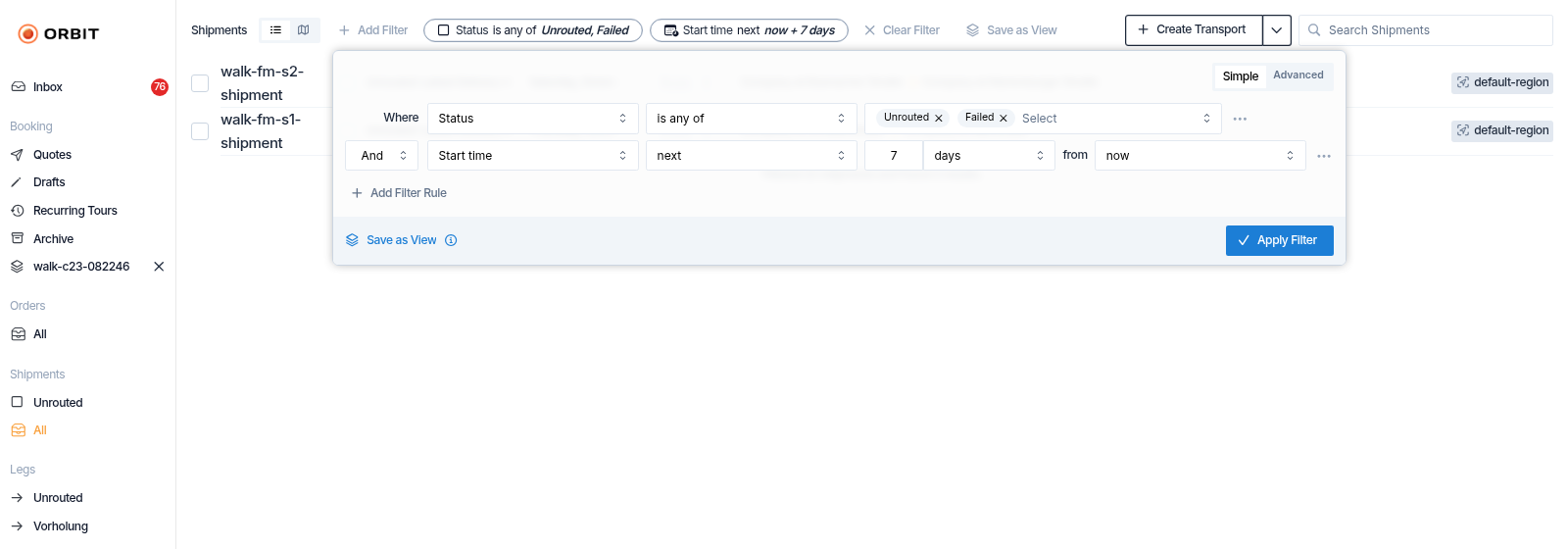
Grenzen Sie eine Liste in Orbit MissionControl mit Filterregeln ein, die durch Und oder Oder verbunden sind, und speichern Sie den Filter als View für sich selbst oder für alle in Ihrer Organisation.
Fragen Sie Luna oder schreiben Sie unserem Support-Team.
Die Listen in Orbit MissionControl, von Touren, Shipments, Orders und Legs bis zu Entwürfen, Aufgaben, Carriern, Fahrern, Shippern und Dokumenten, lassen sich alle mit einem Filter eingrenzen. Einen Filter, den Sie wieder brauchen, können Sie als View speichern. Er steht dann in der Navigation und öffnet die Liste schon gefiltert.
Ein Filter ist eine Reihe von Regeln. Jede Regel nennt ein Feld, einen Vergleich und einen Wert, etwa Statusist eines vonUnrouted, Fehlgeschlagen. Regeln werden mit Und oder Oder verbunden, und im Modus Erweitert lassen sie sich gruppieren. Ein Filter, den Sie anwenden, grenzt die Liste sofort ein; ein View hebt ihn für später auf.
Das Wichtigste in Kürze
Regeln: ein Feld, ein Vergleich und ein Wert pro Regel. Welche Vergleiche es gibt, hängt vom Feld ab.
Und, Oder und Gruppen: Verbinden Sie Regeln so, dass alle oder eine davon gelten müssen, und gruppieren Sie Regeln für gemischte Bedingungen.
Views: Halten Sie einen Filter mit Als View speichern in der Navigation fest, oder teilen Sie ihn mit View für alle speichern mit Ihrer Organisation.
Vorhersehbare Treffer: Text unterscheidet nicht zwischen Groß- und Kleinschreibung, ein Eintrag ohne Wert zählt nie als „vor“ einem Datum, und eine Regel ohne Wert wird ignoriert.
Wählen Sie in einer Liste in Orbit MissionControl Filter hinzufügen. Der Filter öffnet sich mit einer ersten Regel, eingeleitet durch Wo.
Regel festlegen
Wählen Sie ein Feld, dann einen Vergleich, dann den Wert. Ein Datumsfeld wie Startzeit bietet vor, nach, letzte und nächste. Ein Textfeld bietet Vergleiche wie enthält oder beginnt mit. Ein Feld mit einer festen Liste von Optionen bietet außerdem ist eines von und ist keines von.
Weitere Regeln hinzufügen
Wählen Sie Filter-Regel hinzufügen. Wählen Sie vor der zweiten Regel Und, wenn jede Regel gelten muss, oder Oder, wenn eine Regel reicht. Jede weitere Regel auf dieser Ebene nutzt dasselbe Wort.
Filter anwenden
Wählen Sie Filter anwenden. Die Liste zeigt nur noch die passenden Einträge, und die Regeln erscheinen im Kopf der Liste. Wählen Sie sie, um den Filter zu ändern, oder wählen Sie Filter entfernen, um ihn zu entfernen.
Ein Filter auf der Shipmentliste mit zwei Regeln, verbunden durch Und.
Schalten Sie den Filter von Einfach auf Erweitert, um Regeln zu gruppieren. Gruppe hinzufügen fügt eine Gruppe hinzu, und Regel hinzufügen fügt eine Regel in ihr hinzu. Jede Gruppe wählt ihr eigenes Und oder Oder und zählt auf ihrer Ebene als eine Regel. So sagen Sie zum Beispiel „dieser Status, und eine dieser zwei Städte“.
Um zu Einfach zurückzukehren, entfernen Sie zuerst alle Gruppen. Bis dahin zeigt Einfach den Hinweis Entfernen Sie alle Gruppen, um zum einfachen Modus zurückzukehren.
Auf jedem Feld mit einer festen Liste von Optionen, etwa Status oder einem eigenen Auswahlfeld. Wählen Sie mehrere Werte: Der Eintrag passt, wenn sein Wert einer davon ist, oder keiner davon.
enthält, beginnt mit, endet auf und enthält nicht, fängt nicht an mit, endet nicht auf
Den Text genau so, wie Sie ihn tippen, wobei Groß- und Kleinschreibung gleich zählen. Zeichen wie (, + oder . werden so verglichen, wie sie sind, +49 findet also den Text „+49“ und müller findet „Müller“.
ist leer
Einträge ohne Wert: ein fehlender Wert, leerer Text oder eine leere Liste.
ist nicht leer
Das Gegenteil: Einträge, die einen Wert haben.
vor, kleiner als, kleiner oder gleich
Nur Einträge, die einen Wert haben. Ein Eintrag ohne Wert ist nie „vor“ einem Datum oder „kleiner als“ eine Zahl.
Eine Aufgabe ohne Fälligkeit trifft deshalb nie Fälligkeitvor einem Datum: Sie hat keine Fälligkeit zum Vergleichen.
Einige Zähler auf Shipments werden erst geschrieben, wenn ein Shipment geteilt wird. Leg-Anzahl zählt ein Shipment ohne diesen Wert dann als ein Leg und Abgeschriebene Loads als null. Leg-Anzahlkleiner als 2 findet also jedes Shipment, das nie geteilt wurde.
Eine Regel, deren Wert Sie nie ausgefüllt haben, wirkt nicht, ebenso eine zwischen-Regel, bei der nur ein Ende ausgefüllt ist. Die Liste ignoriert sie, und ein damit gespeicherter View lässt sie weg. ist leer und ist nicht leer sind die Ausnahme: Sie brauchen keinen Wert.
nach hat kein oberes Ende. Eine Regel Startzeitnach einem Datum auf Shipments, oder Spätester Startzeitpunktnach einem Datum auf Touren, behält auch Arbeit, die Wochen im Voraus geplant ist, in der Liste. Fügen Sie mit Und eine vor-Regel hinzu, um ein Ende zu setzen.
letzte und nächste nehmen eine Zahl, eine Einheit und einen Startpunkt, zum Beispiel nächste 7 Tagevonjetzt. nächste schaut vom Startpunkt nach vorn, letzte zurück.
Ein anderer Startpunkt als jetzt, etwa nächster Tag oder letzte Woche, beginnt am Anfang dieses Tages, dieser Woche, dieses Monats oder dieses Jahres in Berliner Zeit (Europe/Berlin), egal, auf welche Zeitzone Ihr Computer eingestellt ist. Ein Datum und eine Uhrzeit, die Sie selbst wählen, gelten ebenfalls in Berliner Zeit.
Das Zeitfenster wird berechnet, wenn die Liste den Filter anwendet. Ein gespeicherter View mit nächste 7 Tage schaut also immer ab dem Tag nach vorn, an dem Sie ihn öffnen.
Wählen Sie Als View speichern, wählen Sie ein Symbol und geben Sie einen View Name ein.
Festlegen, wer ihn sieht
Wählen Sie Als View speichern, um den View für sich zu behalten, oder View für alle speichern, um ihn mit allen in Ihrer Organisation zu teilen. Angeboten werden nur die Optionen, die Ihre Rolle erlaubt.
Der View erscheint in der Navigation unter seiner Liste, mit seinem Namen und Symbol. Wählen Sie das Kreuz neben dem Namen eines Views, um ihn zu löschen, wenn Ihre Rolle das Löschen von Views erlaubt.
Ein Filter, den Sie anwenden, ohne ihn zu speichern, gehört zu der Seite, auf der Sie sind. Er ist Teil der Seitenadresse, ein Link auf diese Adresse öffnet die Liste also mit demselben Filter. Wenn Sie die Liste verlassen, ist der Filter aber weg.
Die Listen Touren, Shipments, Orders und Legs laden ihre Einträge seitenweise. Die meisten Regeln greifen, bevor eine Seite geladen wird, jede Seite enthält also nur passende Einträge.
Einige Regeln lassen sich nur an den bereits geladenen Einträgen prüfen, zum Beispiel enthält oder endet auf auf einem Text wie dem Kommentar einer Tour, oder Hat Shipments auf Touren. Solange ein Filter eine solche Regel enthält, zeigt die Liste diese Zeile:
Note
Dieser Filter wird nur auf die bisher geladenen Einträge vollständig angewendet. Beim Nachladen können weitere Treffer erscheinen.
Es ist nichts falsch. Wählen Sie Mehr laden am Ende der Liste, und weitere passende Einträge erscheinen.
Julia plant Transporte für Nordlicht Spedition in Hamburg. Jeden Morgen braucht sie die Shipments, die für die kommende Woche noch geplant werden müssen. In der Liste Shipments wählt sie Filter hinzufügen, setzt Statusist eines vonUnrouted und Fehlgeschlagen, fügt mit UndStartzeitnächste 7 Tagevonjetzt hinzu und wählt Filter anwenden. Sie nennt den Filter „Diese Woche planen“ und wählt View für alle speichern. So öffnen Max, der die Strecke nach Lyon plant, und Mohammad, der die Strecke nach Tokio plant, dieselbe Liste aus der Navigation.
Wer sieht einen View, den ich speichere?
Ein mit Als View speichern gespeicherter View gehört nur Ihnen. Ein mit View für alle speichern gespeicherter View erscheint in der Navigation für alle in Ihrer Organisation.
Unterscheidet enthält zwischen Groß- und Kleinschreibung?
Nein. enthält, beginnt mit, endet auf und ihre Verneinungen ignorieren Groß- und Kleinschreibung und vergleichen genau, was Sie tippen, auch Zeichen wie ( oder +.
Was passiert mit einer Regel, die ich ohne Wert gelassen habe?
Sie wird ignoriert. Die Liste nutzt sie nicht, und beim Speichern des Views wird sie nicht gespeichert.
Warum erscheint eine Aufgabe ohne Fälligkeit nicht unter Fälligkeit vor einem Datum?
Ein Vergleich wie vor braucht einen Wert zum Vergleichen. Eine Aufgabe ohne Fälligkeit hat keinen, sie zählt also nie als fällig vor einem Datum. Nutzen Sie ist leer auf einem Feld, das es anbietet, um Einträge ohne Wert zu finden.
Warum sagt die Liste, der Filter sei nur auf die bisher geladenen Einträge vollständig angewendet?
Der Filter enthält eine Regel, die sich nur an den bereits geladenen Einträgen prüfen lässt, etwa enthält auf einem Text. Weitere Treffer können in den noch nicht geladenen Einträgen stecken. Wählen Sie Mehr laden, um sie zu sehen.
Bleibt mein Filter erhalten, wenn ich die Liste verlasse?
Nur, wenn Sie ihn als View speichern. Ein angewendeter Filter steht nur in der Seitenadresse, er ist also weg, sobald Sie die Liste verlassen.