
Daten exportieren
Laden Sie Orders, Shipments, Touren, Shipper, Carrier, Fahrer und Fahrzeuge aus Orbit MissionControl als CSV- oder JSON-Datei herunter.
Orbit MissionControl
Als Markdown ansehenLaden Sie Orders, Shipments, Touren, Shipper, Carrier, Fahrer und Fahrzeuge aus Orbit MissionControl als CSV- oder JSON-Datei herunter.
War dieser Artikel hilfreich?
Keine Antwort gefunden?
Fragen Sie Luna oder schreiben Sie unserem Support-Team.
Der Export in Orbit MissionControl lädt Ihre operativen Daten und Stammdaten als Datei herunter, damit Sie sie außerhalb von Orbit nutzen können. Nutzen Sie ihn, um einen Bericht vorzubereiten, Datensätze mit einem anderen System abzugleichen oder einer Kollegin oder einem Kollegen eine ausgewählte Menge an Datensätzen zu geben.
Das Wichtigste
Einstellungen öffnen
Wählen Sie in Orbit MissionControl in der Navigation Einstellungen. Die Seite Profil öffnet sich.
Den Exportdialog öffnen
Wählen Sie im Bereich Export die Schaltfläche Exportieren. Ein Dialog mit einem Tab je Datentyp öffnet sich.
Einen Datentyp wählen
Wählen Sie den Tab für die Datensätze, die Sie brauchen, zum Beispiel Shipments.
Den Export einrichten
Legen Sie den Zeitraum, die Felder und die Filter fest, die der Tab anbietet.
Die Datei herunterladen
Wählen Sie Als CSV exportieren oder Als JSON exportieren. Ihr Browser lädt die Datei herunter, und Orbit zeigt Export erfolgreich.
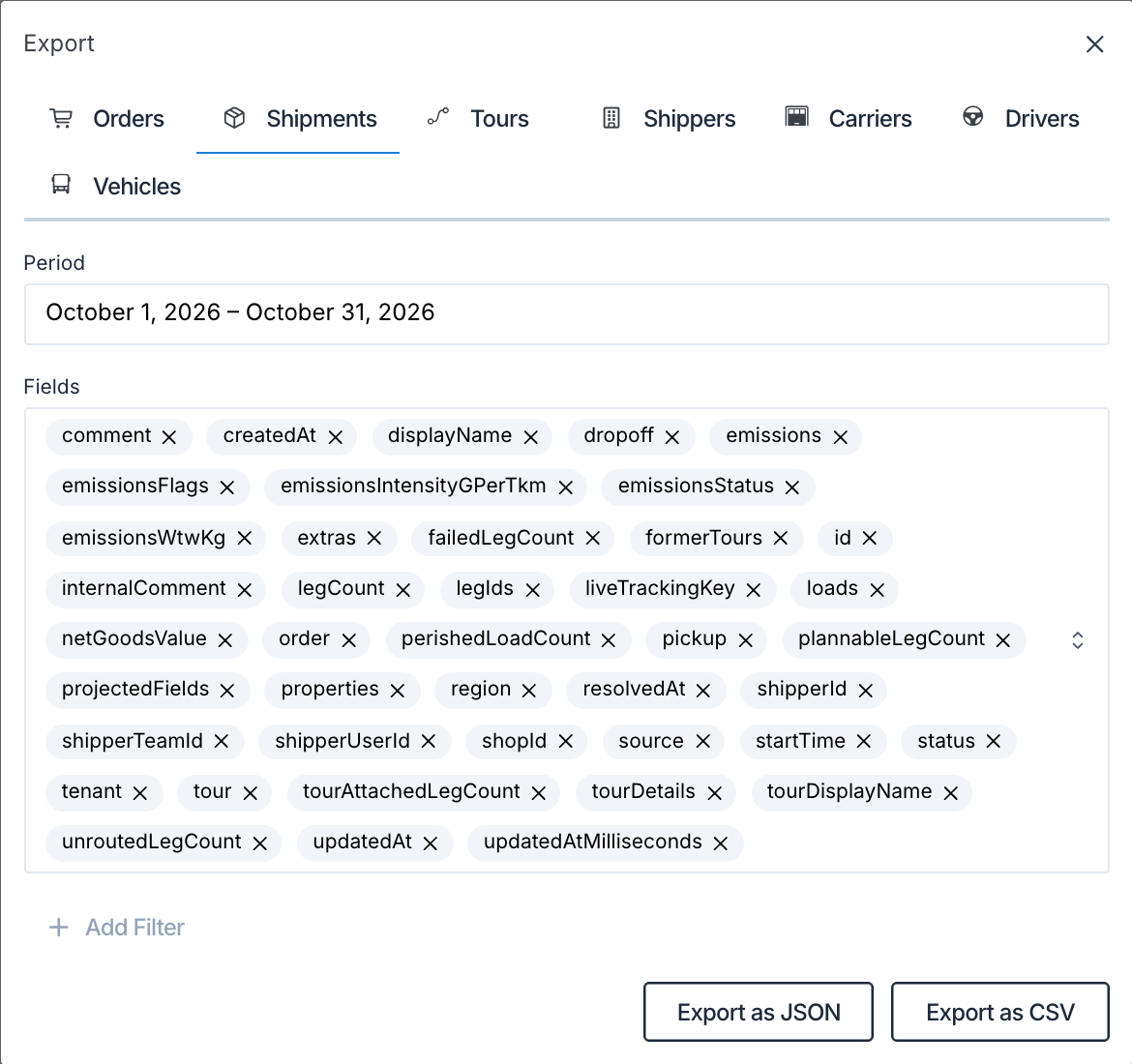
Die Einstellungen unterscheiden sich je Datentyp.
| Tab | Zeitraum | Felder | Filter | Formate |
|---|---|---|---|---|
| Orders | Ja | Ja | Ja | CSV oder JSON |
| Shipments | Ja | Ja | Ja | CSV oder JSON |
| Touren | Ja | Ja | Ja | CSV oder JSON |
| Shippers | Nein | Ja | Nein | CSV oder JSON |
| Carrier | Nein | Ja | Nein | CSV oder JSON |
| Fahrer | Nein | Ja | Nein | CSV oder JSON |
| Fahrzeuge | Nein | Ja | Nein | CSV oder JSON |
Die Export-Schaltflächen bleiben deaktiviert, bis Sie mindestens ein Feld gewählt haben und, auf den Tabs mit Zeitraum, ein Start- und ein Enddatum.
Der Zeitraum entscheidet, welche Orders, Shipments und Touren in die Datei kommen. Jeder Datentyp nutzt ein anderes Datum:
| Tab | Der Zeitraum gilt für |
|---|---|
| Orders | Das Datum, an dem die Order angelegt wurde |
| Shipments | Den Beginn des Zeitfensters der Beladung des Shipments |
| Touren | Den spätesten Start am ersten Stopp der Tour |
Der Zeitraum schließt beide gewählten Tage ein. Er zählt ganze Tage in der Zeitzone Europe/Berlin, vom Beginn des ersten Tages bis zum Ende des letzten Tages.
Die Liste Felder enthält jedes Feld, das Orbit für den Datentyp speichert, unter dem Feldnamen, den Orbit dafür verwendet. Entfernen Sie die Felder, die Sie nicht brauchen; die Datei enthält nur die Felder, die in der Liste bleiben. Shipments und Touren bieten zusätzlich Emissionsfelder wie emissionsWtwKg und emissionsStatus.
Auf den Tabs Orders, Shipments und Touren wählen Sie Filter hinzufügen, um die Datensätze innerhalb des Zeitraums einzugrenzen, zum Beispiel auf einen Status oder eine Region. Die Filter funktionieren wie die Filter auf den Listen in Orbit MissionControl, beschrieben in Filtering lists with views, gehören aber zum Exportdialog: Ein Filter, den Sie auf einer Liste setzen, wird nicht übernommen, und jeder Export-Tab beginnt ohne Filter.
Shippers, Carrier, Fahrer und Fahrzeuge haben keinen Zeitraum und keine Filter. Die Datei enthält alle Datensätze dieses Typs. Carrier, Fahrer und Fahrzeuge umfassen aktive und inaktive Datensätze.
Die Datei enthält einen Eintrag je Datensatz, mit einer Spalte (CSV) oder einer Eigenschaft (JSON) je gewähltem Feld. Ihr Name beginnt mit dem Datentyp und, bei Orders, Shipments und Touren, mit dem Zeitraum, zum Beispiel shipments_2026-10-01_2026-10-31_….csv. Der Export enthält nur die Datensätze, die Sie in Orbit MissionControl sehen dürfen, und hat keine Obergrenze für die Zahl der Datensätze: Ein langer Zeitraum braucht länger zum Herunterladen.
Julia arbeitet in der Disposition von Spaceport Shipping Co. und bereitet einen Monatsbericht über zugestellte Shipments in der Region Paris vor. Sie öffnet den Export, wählt den Tab Shipments und setzt den Zeitraum vom 1. Oktober bis zum 31. Oktober. Sie behält nur die Felder, die sie braucht, fügt einen Filter für Status und Region hinzu und wählt Als CSV exportieren. Sie öffnet die Datei in ihrer Tabellenkalkulation und erstellt daraus den Bericht.
Die Orbit API listet Orders, Shipments und Touren nach denselben Daten, sodass ein geplanter Job die Datensätze ohne den Exportdialog abrufen kann. Siehe die Orbit API Reference und legen Sie einen API-Key an, wie in API-Keys beschrieben.
Ja. Öffnen Sie im Exportdialog den Tab Shipments, setzen Sie den Zeitraum und wählen Sie Filter hinzufügen, um dieselben Arten von Filtern zu setzen wie auf der Shipmentliste. Filter, die Sie auf der Shipmentliste selbst setzen, werden nicht in den Export übernommen; setzen Sie sie im Dialog erneut.
Jeder Tab bietet Als CSV exportieren für Tabellenkalkulationen und Als JSON exportieren für andere Systeme.
Der Exportdialog ist ein manueller Download. Um Daten regelmäßig abzurufen, nutzen Sie die Orbit API mit einem API-Key. Sie können auch einen KI-Assistenten über MCP verbinden und ihn nach Ihren Datensätzen fragen, wie in KI-Assistenten mit Orbit verbinden beschrieben.
Prüfen Sie das Datum, mit dem der Tab vergleicht, den Zeitraum und die Filter auf dem Export-Tab. Die Datei lässt außerdem Datensätze weg, die Sie nicht sehen dürfen.
Nein. Der Export nutzt seine eigene Liste Felder mit den Feldnamen, die Orbit speichert, nicht die Spalten einer Liste.